Reporter: Dhahrul Mustaqim
blokTuban.com - Merekam video melalui laptop kini menjadi salah satu kebutuhan yang cukup penting, baik untuk keperluan pekerjaan, pendidikan, pembuatan konten, presentasi, hingga dokumentasi aktivitas sehari-hari. Tidak sedikit orang yang membutuhkan rekaman video dari layar laptop untuk membuat tutorial, merekam materi pembelajaran, menyimpan jalannya rapat online, atau menjelaskan cara menggunakan sebuah aplikasi.
Kabar baiknya, merekam video di laptop sebenarnya tidak harus menggunakan kamera tambahan atau perangkat yang mahal. Pengguna bisa memanfaatkan fitur bawaan sistem operasi Windows maupun macOS yang sudah menyediakan fasilitas perekaman layar. Bahkan, beberapa laptop memungkinkan pengguna memulai proses perekaman hanya dengan menekan kombinasi tombol tertentu pada keyboard.
Selain menggunakan fitur bawaan, tersedia pula berbagai aplikasi pihak ketiga yang menawarkan kemampuan perekaman lebih lengkap. Beberapa di antaranya memungkinkan pengguna merekam seluruh layar, jendela aplikasi tertentu, suara dari mikrofon, suara internal laptop, hingga menampilkan wajah melalui webcam secara bersamaan.
Setiap metode tentu mempunyai kelebihan dan kekurangan. Ada cara yang lebih praktis karena tidak membutuhkan instalasi aplikasi, tetapi ada pula metode yang menawarkan pengaturan lebih lengkap untuk menghasilkan rekaman berkualitas tinggi.
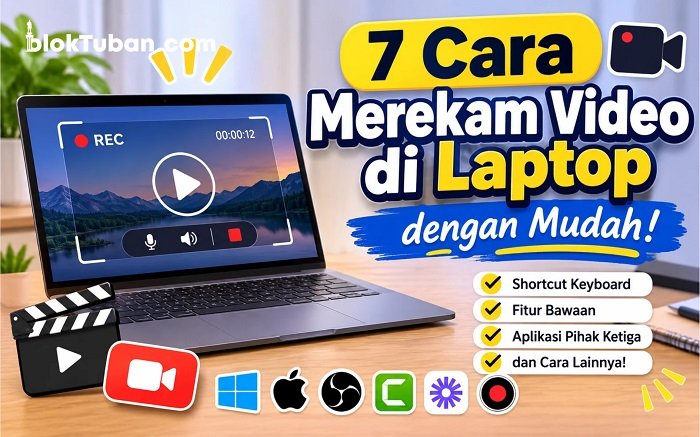
Berikut beberapa cara merekam video di laptop yang bisa dicoba, mulai dari menggunakan shortcut keyboard, fitur bawaan laptop, hingga aplikasi tambahan.
1. Merekam Video di Laptop Menggunakan Shortcut Windows + G
Salah satu cara paling mudah untuk merekam aktivitas layar laptop Windows adalah menggunakan Xbox Game Bar. Fitur ini merupakan fasilitas bawaan Windows yang awalnya dikembangkan untuk membantu pengguna merekam aktivitas permainan atau game. Namun, dalam perkembangannya, fitur tersebut juga bisa digunakan untuk merekam aktivitas pada aplikasi tertentu.
Pengguna tidak perlu mengunduh aplikasi tambahan karena Xbox Game Bar sudah tersedia pada Windows 10 dan Windows 11, meskipun ketersediaannya dapat bergantung pada versi dan pengaturan perangkat.
Langkah-langkah menggunakan shortcut Windows + G
- Pastikan laptop menggunakan sistem operasi Windows 10 atau Windows 11.
- Buka aplikasi atau halaman yang ingin direkam.
- Tekan kombinasi tombol Windows + G secara bersamaan pada keyboard.
- Setelah itu, layar akan menampilkan panel Xbox Game Bar.
- Cari bagian Capture atau panel perekaman.
- Klik tombol Record yang berbentuk lingkaran untuk memulai perekaman.
- Jika ingin lebih praktis, tekan shortcut Windows + Alt + R untuk langsung memulai atau menghentikan rekaman.
- Setelah selesai, tekan kembali kombinasi Windows + Alt + R.
- Hasil rekaman biasanya tersimpan secara otomatis dalam folder Videos, kemudian masuk ke folder Captures.
Keunggulan metode ini adalah:
- Pengguna bisa merekam aktivitas layar dengan cepat tanpa harus membuka aplikasi tambahan.
- Fitur ini cocok untuk membuat tutorial penggunaan aplikasi, merekam presentasi, atau mendokumentasikan aktivitas pada sebuah program.
Namun, perlu diperhatikan bahwa Xbox Game Bar memiliki keterbatasan. Fitur ini tidak dirancang untuk merekam seluruh tampilan desktop atau File Explorer dalam semua kondisi. Perekaman lebih ditujukan untuk jendela aplikasi yang didukung.
2. Merekam Layar Laptop Menggunakan Shortcut Windows + Alt + R
Bagi pengguna yang ingin melakukan perekaman secara lebih cepat, Windows juga menyediakan kombinasi tombol khusus untuk memulai dan menghentikan rekaman tanpa harus membuka seluruh panel Xbox Game Bar.
Shortcut tersebut adalah Windows + Alt + R.
Cara ini sangat membantu ketika pengguna sedang menjalankan sebuah aplikasi dan tiba-tiba membutuhkan rekaman layar. Daripada membuka panel terlebih dahulu, pengguna cukup menekan kombinasi tombol tersebut.
Cara menggunakan shortcut Windows + Alt + R
- Buka aplikasi atau jendela yang ingin direkam.
- Pastikan fitur Xbox Game Bar sudah aktif.
- Tekan tombol Windows + Alt + R secara bersamaan.
- Tunggu hingga indikator perekaman muncul pada layar.
- Lakukan aktivitas yang ingin direkam.
- Jika ingin menghentikan rekaman, tekan kembali kombinasi tombol Windows + Alt + R.
- Periksa hasil rekaman pada folder Videos/Captures.
- Sebelum memulai perekaman, pengguna juga bisa mengatur apakah suara mikrofon ingin disertakan atau tidak. Pengaturan tersebut dapat dilakukan melalui panel Capture Xbox Game Bar.
Perlu diketahui bahwa shortcut ini pada dasarnya merupakan perintah cepat untuk fitur perekaman Xbox Game Bar, bukan aplikasi perekam yang berdiri sendiri. Oleh karena itu, apabila fitur Xbox Game Bar dinonaktifkan atau tidak tersedia pada laptop, kombinasi tombol tersebut mungkin tidak berfungsi.
3. Merekam Video Menggunakan Fitur Snipping Tool di Windows 11
Selain Xbox Game Bar, pengguna Windows 11 juga bisa memanfaatkan Snipping Tool. Aplikasi bawaan ini lebih dikenal sebagai alat untuk mengambil tangkapan layar atau screenshot. Akan tetapi, versi terbarunya juga memiliki fitur perekaman layar atau screen recording.
Menariknya, Snipping Tool memungkinkan pengguna menentukan bagian layar tertentu yang ingin direkam. Dengan demikian, pengguna tidak harus merekam seluruh tampilan laptop apabila hanya membutuhkan bagian tertentu saja.
Fitur ini cocok digunakan untuk membuat tutorial singkat, menjelaskan menu aplikasi, atau merekam bagian tertentu dari sebuah halaman.
Langkah-langkah merekam menggunakan Snipping Tool
- Klik tombol Start pada laptop Windows 11.
- Ketik Snipping Tool pada kolom pencarian.
- Buka aplikasi tersebut.
- Pilih mode Record atau ikon kamera video.
- Klik tombol New untuk memulai proses perekaman.
- Tentukan area layar yang ingin direkam dengan menarik kursor.
- Setelah area dipilih, klik tombol Start.
- Lakukan aktivitas yang ingin direkam.
- Jika sudah selesai, klik tombol Stop.
- Hasil rekaman akan muncul pada jendela pratinjau.
- Klik tombol Save untuk menyimpan video ke dalam penyimpanan laptop.
Kelebihan Snipping Tool
Pengguna bisa memilih area perekaman sesuai kebutuhan. Misalnya, ketika ingin membuat tutorial tentang penggunaan Microsoft Word, pengguna dapat memilih bagian jendela aplikasi tersebut tanpa harus memperlihatkan seluruh tampilan desktop.
Pada versi tertentu, Snipping Tool juga mendukung perekaman audio sistem dan mikrofon. Ketersediaannya bergantung pada versi aplikasi dan pembaruan Windows yang digunakan.
4. Merekam Layar Laptop MacBook Menggunakan Shortcut Shift + Command + 5
Bagi pengguna laptop Apple atau MacBook, terdapat fitur bawaan yang bisa digunakan untuk merekam aktivitas layar tanpa harus menginstal aplikasi tambahan. Fitur tersebut dapat diakses menggunakan kombinasi tombol Shift + Command + 5.
Shortcut ini akan membuka panel Screenshot yang memiliki beberapa pilihan, mulai dari mengambil gambar layar hingga merekam aktivitas layar dalam bentuk video.
Pengguna dapat memilih untuk merekam seluruh tampilan layar atau hanya bagian tertentu. Fitur ini sangat berguna bagi pengguna MacBook yang sering membuat tutorial, presentasi, maupun dokumentasi pekerjaan.
Cara menggunakan shortcut Shift + Command + 5
- Nyalakan MacBook dan buka halaman atau aplikasi yang ingin direkam.
- Tekan tombol Shift + Command + 5 secara bersamaan.
- Tunggu hingga panel kontrol perekaman muncul di bagian bawah layar.
- Pilih ikon Record Entire Screen apabila ingin merekam seluruh tampilan layar.
- Jika hanya ingin merekam bagian tertentu, pilih Record Selected Portion.
- Atur area layar yang akan direkam dengan menggeser batas kotak perekaman.
- Klik tombol Record untuk memulai proses perekaman.
- Setelah selesai, klik ikon Stop Recording pada menu bar bagian atas.
- Tunggu hingga video selesai diproses.
- Buka hasil rekaman yang biasanya tersimpan di Desktop atau lokasi penyimpanan yang telah dipilih sebelumnya.
Mengatur suara sebelum merekam
Sebelum memulai perekaman, pengguna juga bisa mengatur sumber suara melalui menu Options pada panel Screenshot.
Di dalam menu tersebut, pengguna dapat memilih mikrofon yang akan digunakan untuk merekam suara. Misalnya, menggunakan mikrofon bawaan MacBook atau mikrofon eksternal yang sudah terhubung.
Hal ini penting terutama bagi pengguna yang ingin membuat video tutorial dengan penjelasan suara secara langsung.
Perlu diketahui, perekaman suara dari mikrofon berbeda dengan perekaman suara internal sistem. Dukungan untuk merekam audio sistem juga bergantung pada versi macOS yang digunakan.
Dengan fitur ini, pengguna MacBook tidak perlu mencari aplikasi tambahan hanya untuk merekam aktivitas layar. Informasi mengenai fitur tersebut juga tersedia dalam panduan resmi Apple Support.
5. Merekam Video di MacBook Menggunakan Aplikasi QuickTime Player
Selain menggunakan shortcut Shift + Command + 5, pengguna MacBook juga dapat memanfaatkan aplikasi bawaan bernama QuickTime Player.
QuickTime Player selama ini dikenal sebagai aplikasi untuk memutar berbagai format video. Namun, aplikasi tersebut juga mempunyai fasilitas untuk merekam layar laptop.
Metode ini bisa menjadi pilihan bagi pengguna yang ingin melakukan perekaman dengan cara sederhana dan tidak ingin memasang aplikasi tambahan.
Langkah-langkah merekam menggunakan QuickTime Player
- Buka aplikasi Finder pada MacBook.
- Masuk ke folder Applications.
- Cari aplikasi QuickTime Player, kemudian buka.
- Setelah aplikasi terbuka, pilih menu File pada bagian atas layar.
- Klik pilihan New Screen Recording.
- Setelah itu, akan muncul panel kontrol perekaman.
- Pilih pengaturan mikrofon apabila ingin memasukkan suara ke dalam video.
- Klik tombol Record untuk memulai perekaman.
- Tentukan apakah ingin merekam seluruh layar atau hanya bagian tertentu.
- Lakukan aktivitas yang ingin didokumentasikan.
- Jika sudah selesai, klik tombol Stop pada menu bar.
- Setelah video muncul, pilih menu File kemudian Save untuk menyimpan hasil rekaman.
Kelebihan menggunakan QuickTime Player
Salah satu kelebihan QuickTime Player adalah pengguna tidak perlu menginstal aplikasi perekam layar tambahan. Selain itu, aplikasi ini cukup mudah digunakan oleh pemula.
QuickTime Player juga memungkinkan pengguna memilih sumber mikrofon sebelum melakukan perekaman. Dengan demikian, pengguna dapat menambahkan penjelasan suara ketika sedang menunjukkan suatu aktivitas di layar.
Meskipun demikian, QuickTime Player mempunyai fitur pengeditan yang terbatas jika dibandingkan dengan aplikasi perekam profesional. Apabila membutuhkan pengaturan kualitas video, pengelolaan beberapa sumber gambar, atau penggabungan tampilan webcam, pengguna bisa mempertimbangkan aplikasi pihak ketiga.
Panduan lebih lanjut mengenai perekaman layar menggunakan MacBook dapat dilihat melalui Apple Support.
6. Merekam Video Laptop Menggunakan OBS Studio
Apabila fitur bawaan laptop dirasa belum cukup, pengguna bisa mencoba aplikasi pihak ketiga bernama OBS Studio. Aplikasi ini cukup populer di kalangan pembuat konten, streamer, pengajar, hingga pengguna yang sering membuat video tutorial.
OBS Studio merupakan aplikasi perekam layar sekaligus perangkat lunak untuk melakukan siaran langsung atau live streaming. Salah satu keunggulannya adalah menyediakan banyak pengaturan yang dapat disesuaikan dengan kebutuhan pengguna.
Melalui OBS Studio, pengguna tidak hanya bisa merekam tampilan layar laptop, tetapi juga menggabungkan beberapa sumber gambar dalam satu rekaman. Misalnya, menampilkan layar laptop sekaligus wajah pengguna melalui kamera webcam.
Aplikasi ini cocok bagi pengguna yang ingin menghasilkan video dengan tampilan lebih profesional.
Cara mengunduh dan menginstal OBS Studio
- Buka browser seperti Google Chrome atau Microsoft Edge.
- Kunjungi situs resmi OBS Studio melalui alamat https://obsproject.com/.
- Pilih sistem operasi yang digunakan, seperti Windows, macOS, atau Linux.
- Klik tombol Download untuk mengunduh aplikasi.
- Setelah proses pengunduhan selesai, buka file instalasi.
- Ikuti petunjuk pemasangan sampai aplikasi berhasil terinstal.
- Jalankan OBS Studio pada laptop.
- Sebaiknya unduh aplikasi melalui situs resminya agar mendapatkan file instalasi yang aman dan versi terbaru.
Cara merekam layar menggunakan OBS Studio
- Buka aplikasi OBS Studio.
- Pada bagian Scenes, klik tombol tambah (+) untuk membuat tampilan atau adegan baru.
- Berikan nama sesuai kebutuhan, misalnya Rekaman Tutorial.
- Selanjutnya, masuk ke bagian Sources.
- Klik tombol tambah (+).
- Pilih Display Capture apabila ingin merekam seluruh tampilan layar laptop.
- Jika hanya ingin merekam aplikasi tertentu, pilih Window Capture.
- Sesuaikan tampilan layar yang ingin direkam.
- Periksa bagian Audio Mixer untuk memastikan suara desktop dan mikrofon terdeteksi.
- Jika ingin menampilkan wajah, tambahkan sumber Video Capture Device dan pilih webcam.
- Setelah semua pengaturan selesai, klik Start Recording.
- Lakukan aktivitas yang ingin direkam.
- Jika sudah selesai, klik Stop Recording.
- Hasil rekaman akan tersimpan pada folder yang telah ditentukan dalam pengaturan OBS Studio.
Mengatur kualitas video di OBS Studio
Salah satu kelebihan OBS Studio adalah pengguna dapat mengatur kualitas hasil rekaman sesuai kebutuhan.
Pengaturan tersebut bisa ditemukan melalui menu Settings, kemudian masuk ke bagian Output dan Video.
Beberapa pengaturan yang perlu diperhatikan antara lain:
- Resolution: Mengatur ukuran atau resolusi video, misalnya 1280 × 720 piksel atau 1920 × 1080 piksel.
- Frame Rate: Mengatur jumlah gambar yang ditampilkan setiap detik. Pengguna bisa memilih 30 FPS untuk kebutuhan umum atau 60 FPS untuk aktivitas yang membutuhkan gerakan lebih halus.
- Recording Format: Menentukan format penyimpanan hasil rekaman, seperti MKV atau MP4.
- Recording Quality: Mengatur kualitas hasil video agar sesuai dengan kapasitas penyimpanan dan kemampuan laptop.
- Untuk pemula, pengaturan bawaan OBS Studio sebenarnya sudah cukup untuk memulai. Namun, jika ingin menghasilkan video yang lebih bagus, pengguna dapat melakukan penyesuaian secara bertahap.
Perlu diperhatikan bahwa OBS Studio membutuhkan sumber daya laptop yang cukup besar, terutama ketika merekam layar dengan resolusi tinggi sekaligus menggunakan webcam. Oleh karena itu, sesuaikan pengaturan dengan spesifikasi perangkat.
Informasi dan panduan penggunaan OBS Studio dapat ditemukan di situs OBS Studio Official.
7. Merekam Video di Laptop Menggunakan Aplikasi Pihak Ketiga Lainnya
Selain OBS Studio, masih ada sejumlah aplikasi pihak ketiga yang dapat digunakan untuk merekam video di laptop. Aplikasi-aplikasi tersebut menawarkan fitur yang berbeda, mulai dari perekaman layar sederhana hingga perekaman profesional yang dilengkapi fasilitas pengeditan video.
Pengguna bisa memilih aplikasi berdasarkan kebutuhan, kemampuan laptop, serta jenis video yang ingin dibuat.
Berikut beberapa aplikasi yang dapat dipertimbangkan.
Loom. Loom merupakan salah satu aplikasi perekam layar yang cukup praktis untuk kebutuhan pekerjaan, pembelajaran, dan komunikasi.
Aplikasi ini memungkinkan pengguna merekam layar laptop sekaligus menampilkan wajah melalui webcam. Dengan demikian, pengguna bisa memberikan penjelasan secara langsung ketika menunjukkan materi atau aktivitas pada layar.
Cara menggunakan Loom
- Kunjungi situs https://www.loom.com/.
- Buat akun atau masuk menggunakan akun yang tersedia.
- Unduh aplikasi Loom apabila ingin menggunakan versi desktop.
- Buka aplikasi dan lakukan pengaturan perekaman.
- Pilih apakah ingin merekam layar, webcam, atau keduanya.
- Tentukan bagian layar yang ingin direkam.
- Pilih mikrofon yang akan digunakan.
- Klik Start Recording.
- Lakukan aktivitas yang ingin direkam.
- Setelah selesai, hentikan proses perekaman.
- Simpan atau bagikan hasil rekaman sesuai fasilitas yang tersedia pada akun.
Loom cocok digunakan untuk membuat video penjelasan singkat, presentasi, tutorial, maupun dokumentasi pekerjaan. Namun, sejumlah fitur dan batasan penggunaan bergantung pada jenis paket akun yang digunakan.
Bandicam. Bandicam merupakan aplikasi perekam layar yang banyak digunakan oleh pengguna Windows. Aplikasi ini menawarkan fitur perekaman layar, permainan, serta aktivitas tertentu pada laptop.
Bandicam bisa menjadi pilihan bagi pengguna yang ingin merekam tutorial aplikasi, aktivitas bermain game, maupun demonstrasi penggunaan perangkat lunak.
Cara merekam menggunakan Bandicam
- Unduh aplikasi melalui situs resmi https://www.bandicam.com/.
- Instal aplikasi pada laptop Windows.
- Jalankan Bandicam.
- Pilih mode perekaman layar atau Screen Recording.
- Tentukan area layar yang ingin direkam.
- Atur sumber suara apabila ingin memasukkan audio.
- Klik tombol REC untuk memulai perekaman.
- Lakukan aktivitas yang ingin didokumentasikan.
- Klik tombol Stop untuk menghentikan rekaman.
- Buka daftar hasil rekaman untuk melihat video yang telah dibuat.
Salah satu keunggulan Bandicam adalah antarmukanya yang relatif sederhana. Pengguna pemula bisa mempelajari fungsi-fungsi dasarnya tanpa harus memahami banyak pengaturan teknis.
Namun, perlu diketahui bahwa versi gratis memiliki keterbatasan tertentu, sedangkan beberapa fasilitas tambahan tersedia pada versi berbayar.
Camtasia. Camtasia merupakan aplikasi yang menggabungkan kemampuan perekaman layar dengan pengeditan video. Aplikasi ini cocok untuk pengguna yang ingin membuat tutorial dengan tampilan lebih menarik dan terstruktur.
Berbeda dengan aplikasi perekam layar sederhana, Camtasia menyediakan fasilitas pengeditan setelah proses perekaman selesai. Pengguna bisa memotong bagian video, menambahkan teks, memberikan efek visual, hingga memasukkan elemen pendukung lainnya.
Cara merekam menggunakan Camtasia
- Unduh Camtasia melalui situs resmi https://www.techsmith.com/camtasia.html.
- Instal aplikasi pada laptop sesuai petunjuk.
- Buka Camtasia.
- Pilih fitur Screen Recording.
- Tentukan area layar yang ingin direkam.
- Aktifkan mikrofon apabila ingin memasukkan suara penjelasan.
- Jika diperlukan, aktifkan webcam untuk menampilkan wajah.
- Klik tombol Record.
- Lakukan aktivitas yang ingin direkam.
- Setelah selesai, hentikan perekaman.
- Hasil rekaman akan masuk ke ruang pengeditan.
- Lakukan penyuntingan sesuai kebutuhan.
- Ekspor video ke format yang diinginkan.
Camtasia sangat cocok untuk membuat materi pembelajaran digital, video panduan penggunaan aplikasi, presentasi, hingga konten edukasi yang membutuhkan penjelasan visual secara terperinci.
Kekurangannya, aplikasi ini memiliki kebutuhan perangkat yang relatif lebih tinggi dan sebagian besar fasilitas lengkapnya tersedia melalui lisensi berbayar.